
Este guia cobre acesso pelo celular, conta, navegação, veículo, financeiro, checklist, produtividade, rotas, clientes, recibos, vouchers e relatórios.
Abrir no celular e criar um ícone
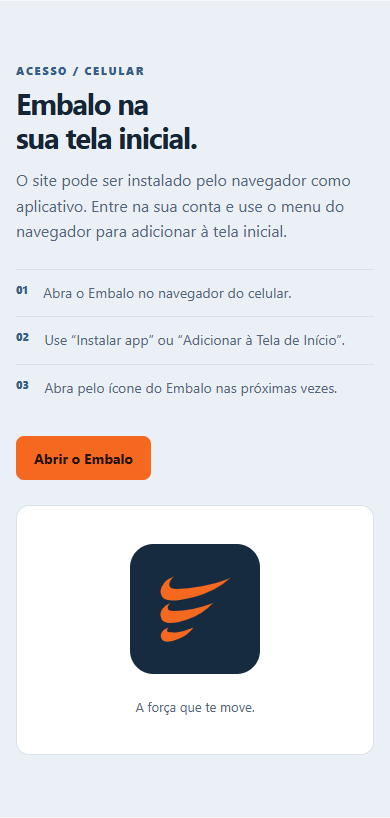
Você pode usar o Embalo pelo navegador. O ícone na tela inicial é opcional e continua precisando de internet para consultar e salvar.
- Na página inicial do Embalo, toque em Instalar na tela inicial.
- Na tela de entrada do aplicativo, toque de novo em Instalar na tela inicial. No Android, o navegador pede a confirmação. No iPhone, o Embalo mostra os três passos do Safari.
- Depois de entrar, o mesmo comando fica no menu e em Minha Conta. Nas próximas vezes, abra pelo ícone do Embalo.
O ícone facilita o acesso, mas não oferece uso sem conexão. É necessário estar conectado para consultar e salvar seus dados.
Criar conta, entrar e recuperar acesso
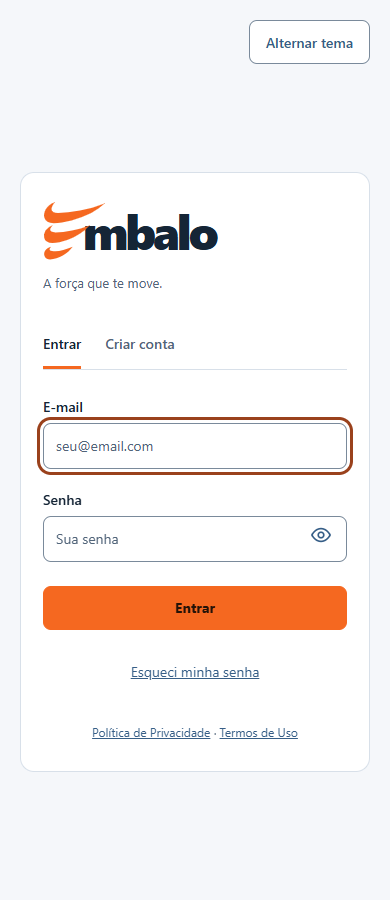
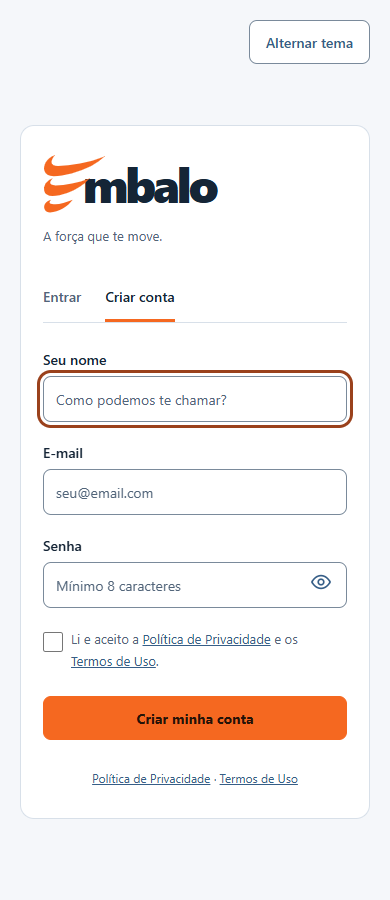
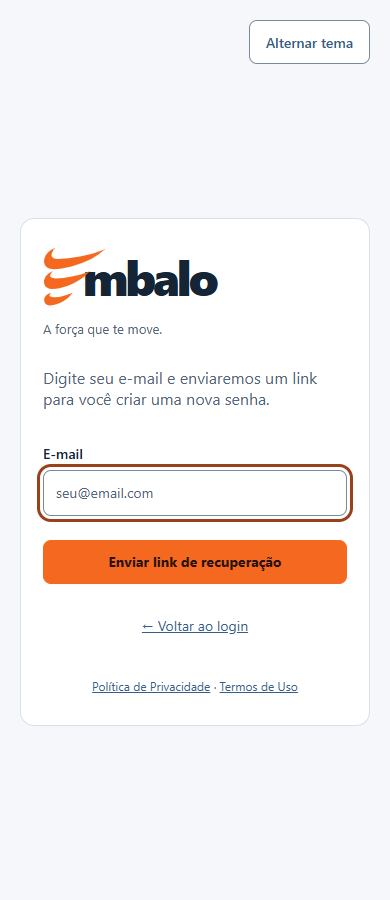
A tela de acesso reúne entrada, cadastro e recuperação. Os documentos de privacidade e termos podem ser abertos antes de criar a conta.
- Na aba Criar conta, informe seu nome, e-mail e senha com pelo menos oito caracteres.
- Leia a Política de Privacidade e os Termos de Uso, marque o aceite e toque em Criar minha conta. Se receber o e-mail de confirmação, abra o link e volte ao app.
- Na aba Entrar, informe e-mail e senha e toque em Entrar.
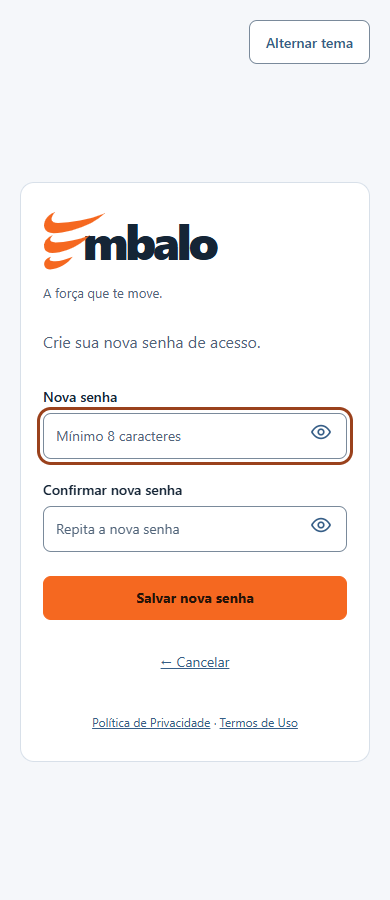
- Se esquecer a senha, escolha Esqueci minha senha, informe o e-mail e toque em Enviar link de recuperação. Se chegar um link, abra-o, informe e confirme a nova senha e toque em Salvar nova senha.
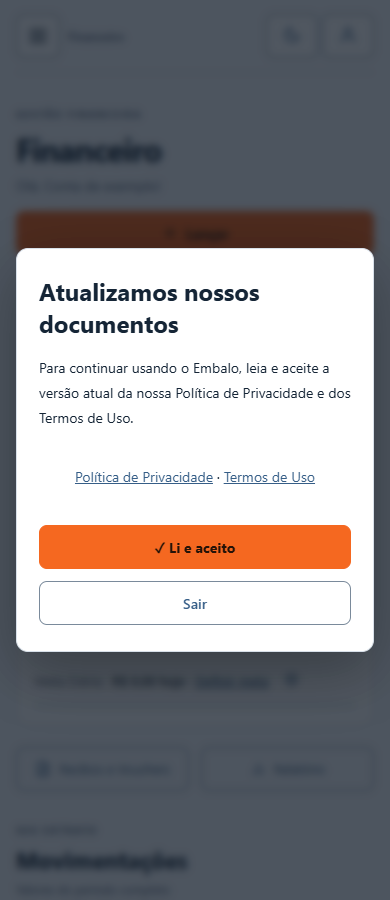
- Se aparecer o aviso de documentos atualizados, leia as versões atuais antes de escolher Li e aceito. Você também pode escolher Sair.
Se o app avisar que a sessão expirou, entre novamente. Um pedido de recuperação não confirma que o endereço informado tem uma conta.
Encontrar as áreas do app
O menu reúne os destinos de Gestão e Operação. No celular, abra a gaveta pelo botão de menu no alto da tela.
- Abra o menu e escolha Financeiro, Meu Veículo, Produtividade, Rotas, Checklist ou Comprovantes.
- No computador, use Recolher menu para ganhar espaço; os nomes continuam disponíveis ao passar o ponteiro ou usar o teclado.
- Use Voltar nos formulários. Se houver dados ainda não salvos, confira a confirmação antes de sair.
Cadastrar veículo e registrar manutenção
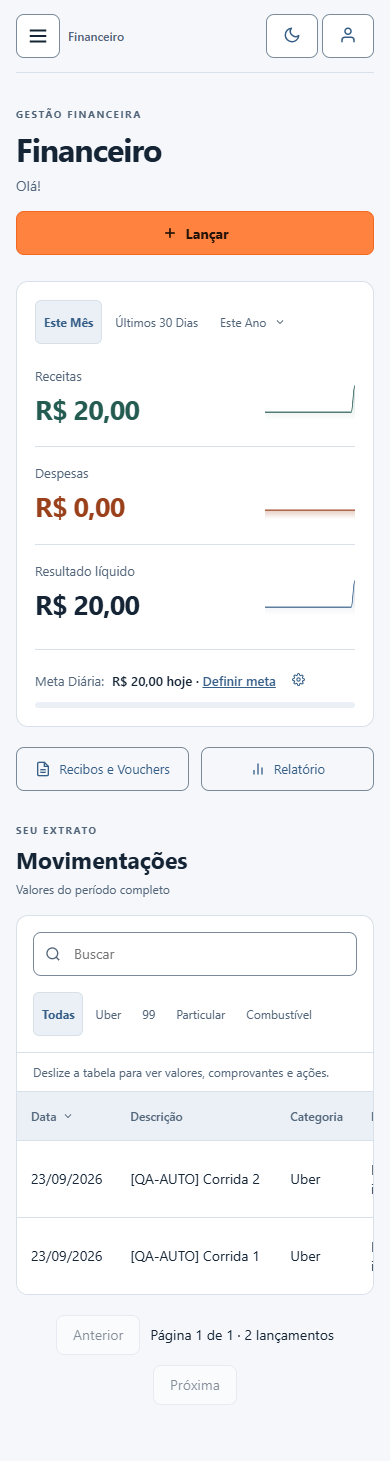
A área Meu Veículo mostra o carro, a próxima atenção e as abas Histórico e Próximas trocas.
- No menu, abra Meu Veículo. Se ainda não houver carro, escolha a ação de cadastro exibida na tela.
- Informe apelido, placa, marca/modelo, ano e quilometragem atual. A foto é opcional. Toque em Salvar.
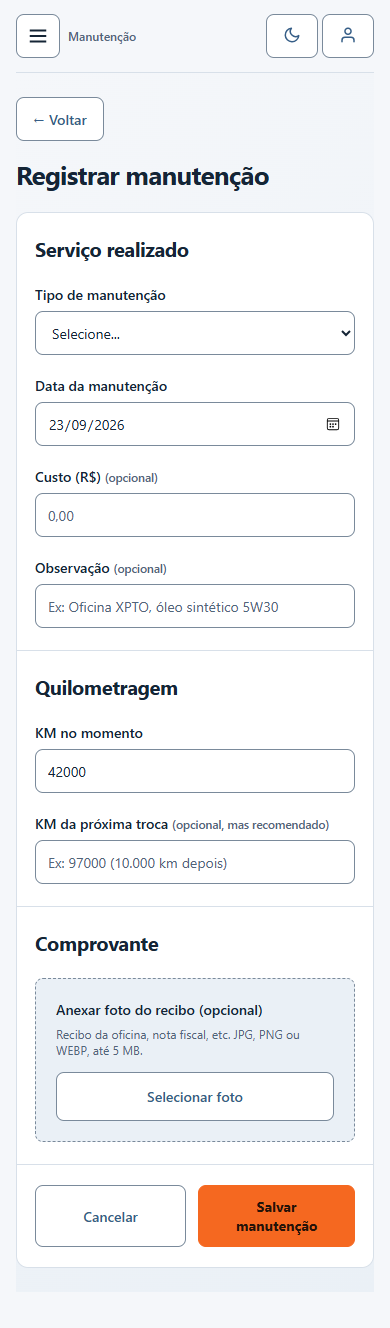
- De volta a Meu Veículo, toque em Registrar manutenção. Escolha o tipo, data e KM no momento; informe próximo KM, custo, observação ou foto se tiver esses dados.
- Toque em Salvar manutenção e consulte Histórico ou Próximas trocas.
Sem foto cadastrada, o app convida você a adicioná-la em Editar veículo. Se aparecer Foto indisponível, toque em Tentar novamente para reler a foto já cadastrada. Se uma atualização de KM falhar após salvar, confira o registro antes de tentar outra vez.
Lançar receita ou despesa
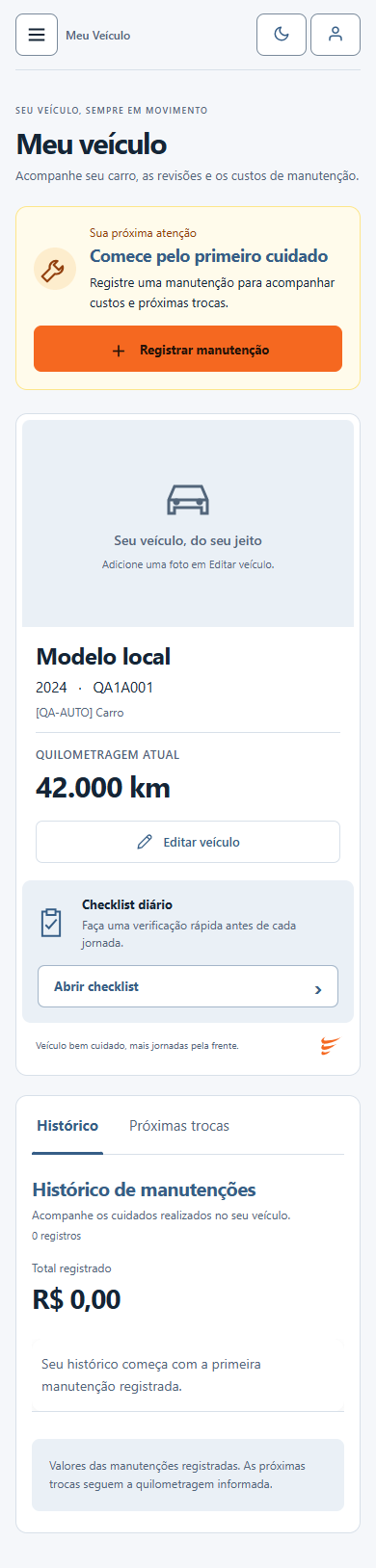
Financeiro apresenta receitas, despesas, lucro, meta diária, busca e a lista do período escolhido.
- Abra Financeiro no menu e toque em Lançar.
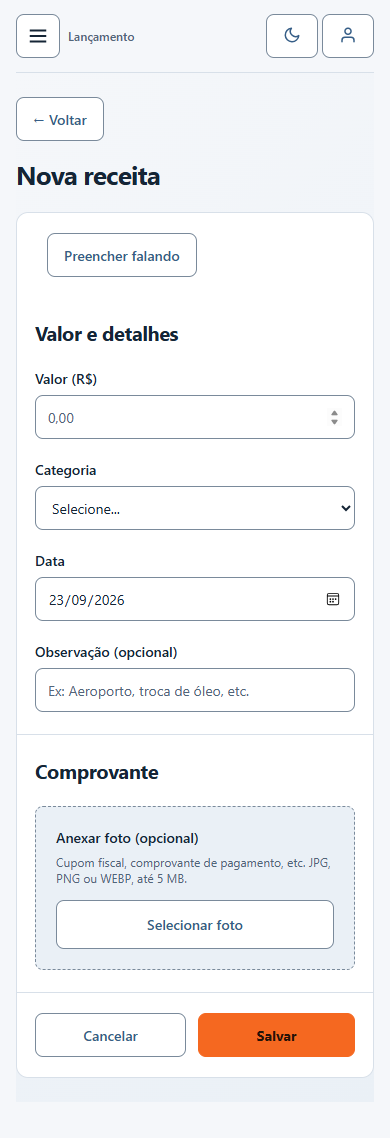
- Escolha Receita ou Despesa, informe valor, categoria e data. Descrição e foto do comprovante são opcionais.
- Confira os campos antes de tocar em Salvar. O preenchimento por voz e a leitura do valor da foto, quando disponíveis, são auxiliares: confirme a sugestão antes de salvar.
- Use período, busca e filtros em Financeiro para encontrar o lançamento. A meta pode ser editada pelo controle Configurar meta.
Se a gravação falhar, o formulário mantém os dados para correção e nova tentativa. Se apenas o anexo falhar, verifique o lançamento antes de reenviar.
Salvar o checklist e controlar a jornada
O Checklist reúne a verificação diária e o estado da jornada. A jornada também pode ser acessada por um atalho em Produtividade.
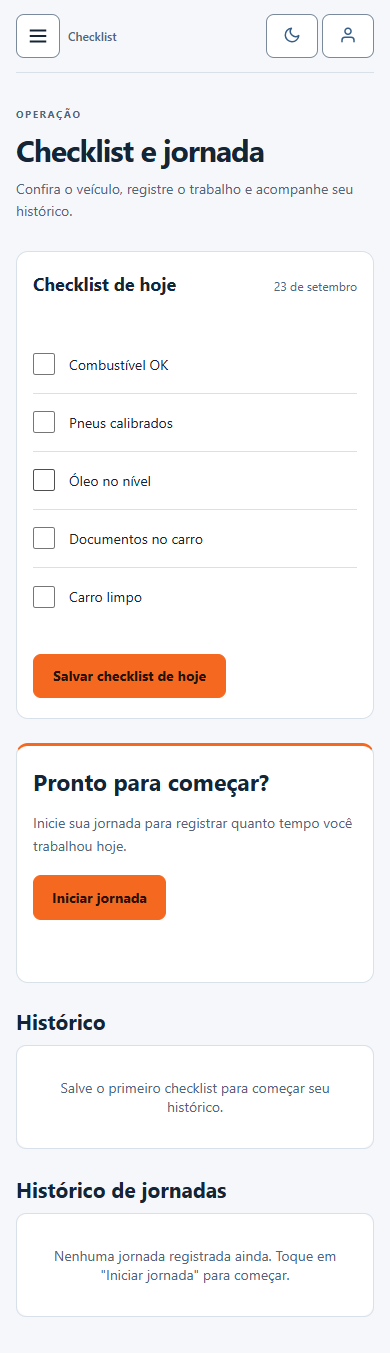
- Abra Checklist no menu. Marque os itens que conferiu e toque em Salvar checklist de hoje.
- Para trabalhar, toque em Iniciar jornada. Informe o KM atual se quiser medir a distância e confirme em Começar a trabalhar.
- Ao terminar, toque em Encerrar jornada. Informe KM final e observação, se desejar, e toque em Encerrar e salvar.
- Consulte o histórico no Checklist. Navegar para outra área não encerra uma jornada ativa.
O KM final, quando informado, precisa ser compatível com o KM inicial. Mensagem de erro de consulta não significa que o histórico esteja vazio.
Ler os resultados de produtividade
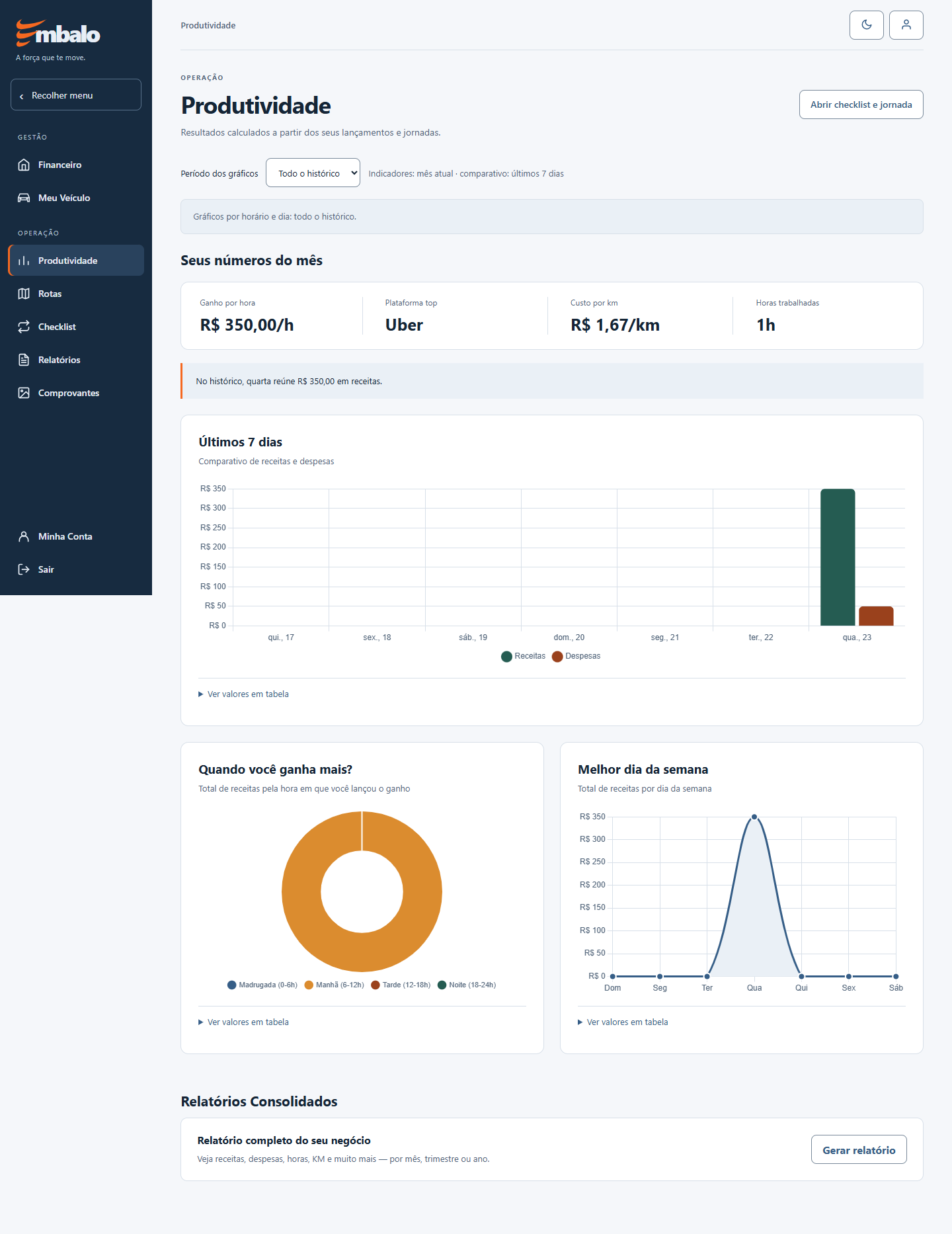
Os indicadores e gráficos usam jornadas e movimentações registradas, com período e unidades indicados na própria tela.
- Abra Produtividade no menu.
- Escolha o Período dos gráficos e leia os indicadores de ganho por hora, custos, tempo e comparações.
- Abra Ver valores em tabela quando quiser conferir os números representados nos gráficos.
- Para iniciar ou encerrar uma jornada, use Abrir checklist e jornada.
Sem registros, a tela mostra estados vazios. Se o gráfico não carregar, consulte a alternativa em tabela.
Organizar as paradas do dia
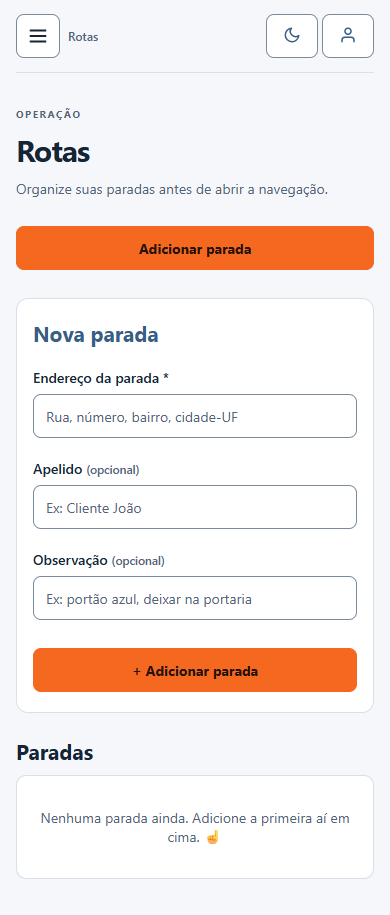
Rotas registra endereços e permite acompanhar o que já foi entregue.
- Abra Rotas e preencha Endereço da parada. Apelido e observação são opcionais; toque em Adicionar parada.
- Organize a sequência pela lista. Use os botões de ordem se estiver no teclado ou não quiser arrastar.
- Marque as paradas concluídas. Use Limpar entregues somente após conferir quais devem sair da lista.
- Se quiser, teste Otimizar ordem das paradas (beta) ou abra a navegação por Google Maps ou Waze.
A otimização pode não localizar algum endereço. Confira a ordem restante antes de navegar; o app informa falhas de localização ou gravação.
Preparar perfil e cadastrar clientes
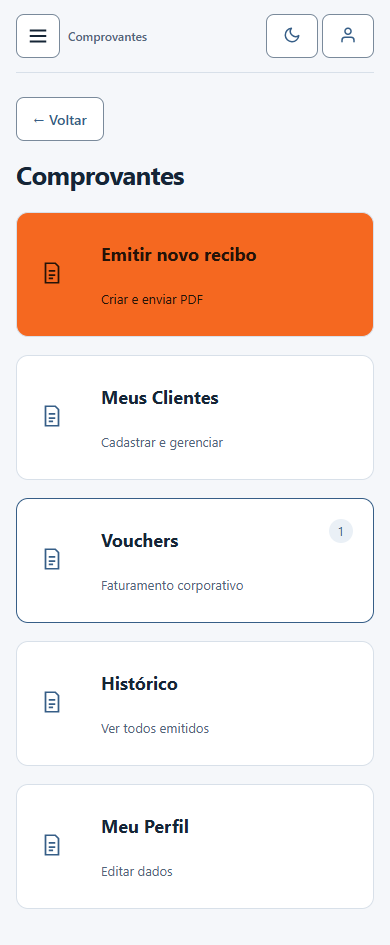
O hub Comprovantes dá acesso a Meu Perfil e Meus Clientes, usados para preencher recibos e acompanhar vouchers.
- Abra Comprovantes no menu e entre em Meu Perfil. Preencha seus dados e toque em Salvar perfil.
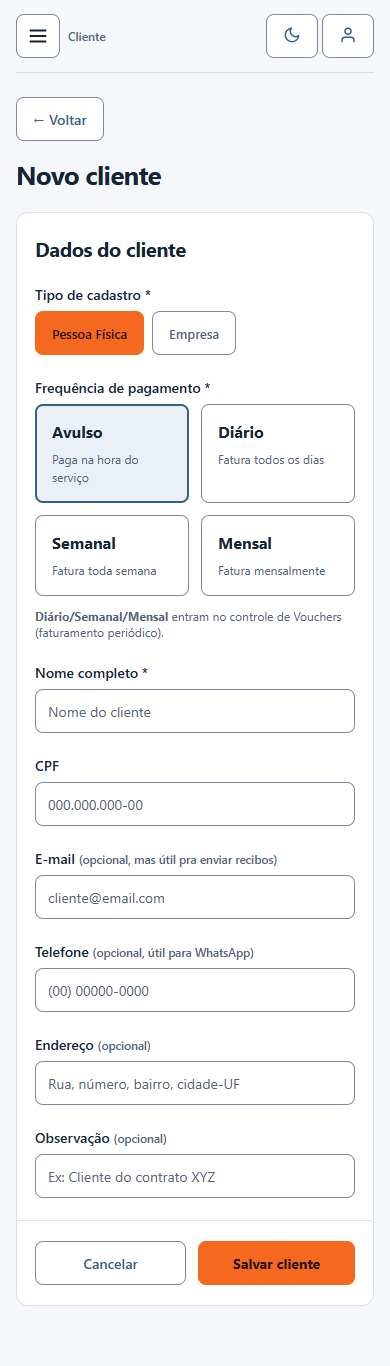
- Volte a Comprovantes, abra Meus Clientes e toque em Novo cliente.
- Escolha Pessoa Física ou Empresa e a frequência de pagamento. Informe nome e os dados que tiver; toque em Salvar cliente.
- Use a busca por nome ou documento para abrir e editar um cadastro.
Clientes com frequência diária, semanal ou mensal entram no controle de Vouchers. Se o perfil for salvo, mas o envio da foto falhar, reabra Meu Perfil para anexá-la novamente.
Emitir e consultar recibos
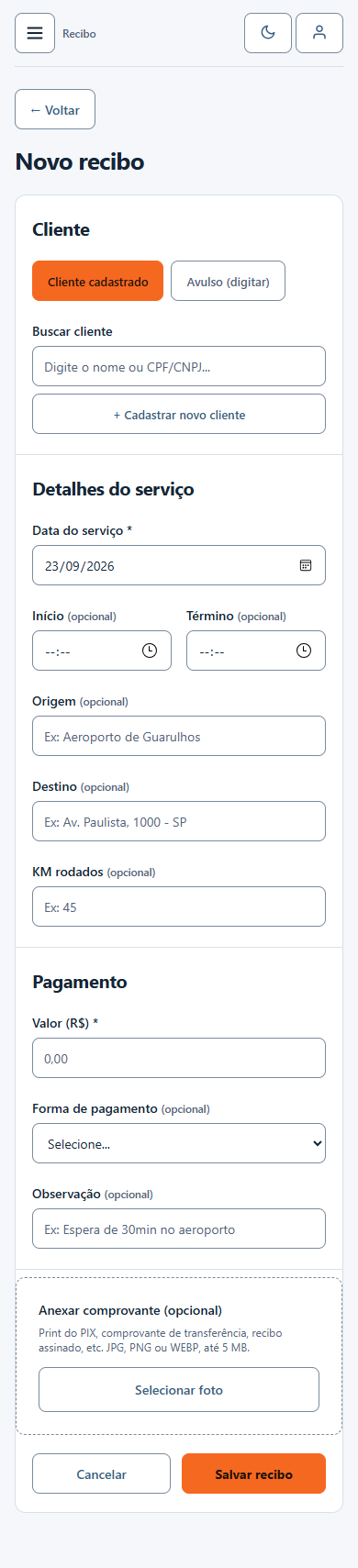
O recibo pode usar um cliente cadastrado ou dados avulsos. O histórico reúne os documentos já emitidos.
- Em Comprovantes, toque em Emitir novo recibo.
- Em Cliente, selecione Cliente cadastrado e busque pelo nome/documento; ou escolha Avulso (digitar). Para cadastrar sem perder o preenchimento, use Cadastrar novo cliente.
- Preencha detalhes do serviço, valor e pagamento. Confira data, origem, destino e os demais dados usados no documento; anexe foto se necessário.
- Toque em Salvar recibo. Em Comprovantes, abra Histórico para consultar, editar ou acessar o PDF e as opções de compartilhamento.
Revise o destinatário e o conteúdo antes de compartilhar. Se a foto do prestador estiver indisponível, o PDF ainda pode ser gerado com esse aviso; gerar novamente tenta carregar a foto.
Acompanhar vouchers e cobranças
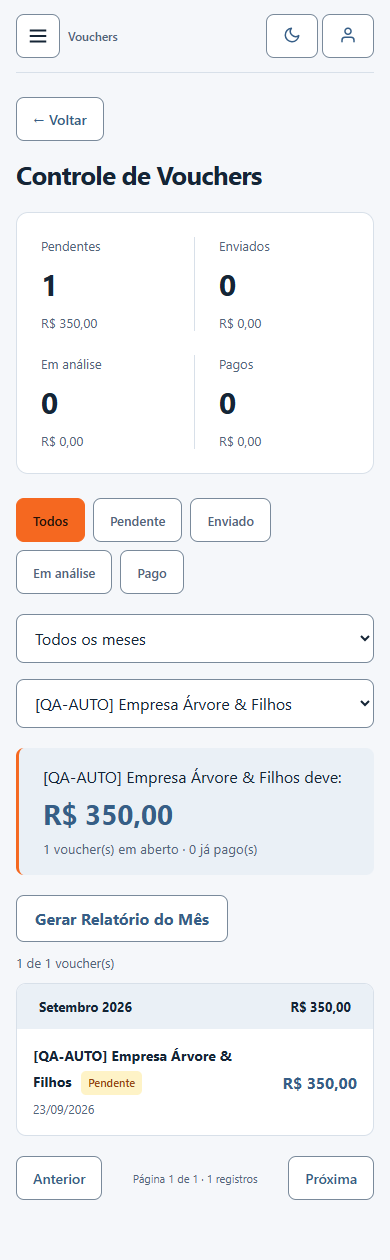
Vouchers reúne serviços faturados depois, com totais e situação por registro.
- Em Comprovantes, toque em Vouchers. Filtre por cliente, mês ou situação para localizar os registros.
- Abra um voucher para consultar o recibo relacionado. Altere a situação para Pendente, Enviado, Em análise ou Pago conforme o caso.
- Escreva uma observação, se necessário, e toque em Salvar observação.
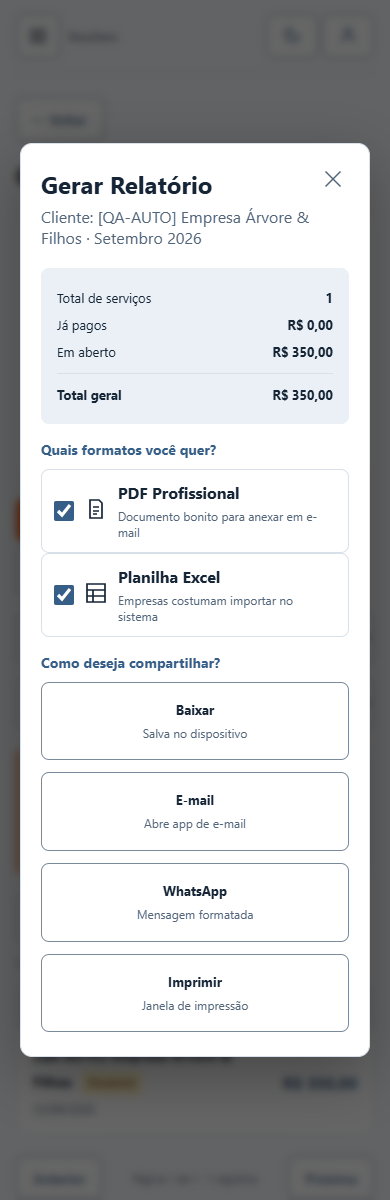
- Use a opção de relatório de cobrança para escolher registros, revisar a prévia e gerar PDF ou Excel.
Selecionar um registro para o relatório não altera o valor nem marca o voucher como pago.
Gerar e exportar Relatórios
Relatórios reúne movimentações, jornadas, recibos e vouchers do período escolhido. Os indicadores e gráficos refletem os registros disponíveis para a conta.
- Abra Relatórios no menu ou pelo atalho em Financeiro.
- Em Tipo de relatório, escolha Mensal, Trimestral, Anual ou Personalizado. Informe mês, trimestre, ano ou datas de início e fim conforme o período escolhido.
- Toque em Gerar relatório. Confira o período consultado, os indicadores e os gráficos. Abra Ver valores em tabela para ler os dados de cada gráfico, inclusive se ele não aparecer.
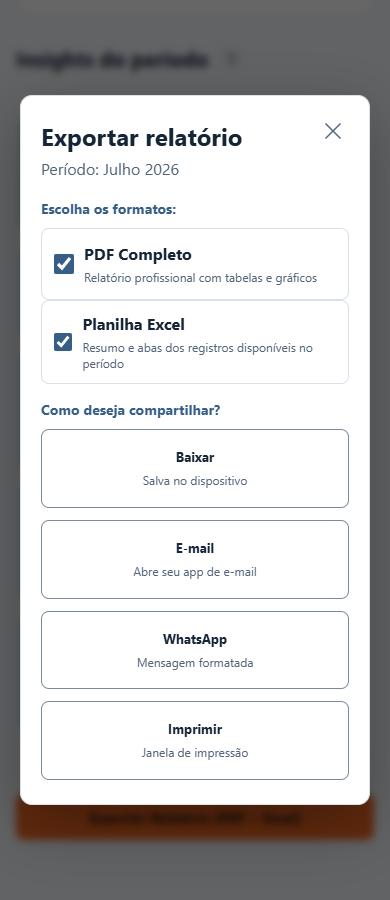
- Toque em Exportar relatório e escolha PDF Completo e/ou Planilha Excel. Confira o período mostrado no diálogo.
- Escolha Baixar, E-mail, WhatsApp ou Imprimir. Para E-mail ou WhatsApp, o app prepara os arquivos e abre o serviço escolhido; anexe os arquivos manualmente e revise antes de enviar. Para imprimir, confira a janela do navegador.
Se não houver registros, confira o período. Para datas personalizadas, o fim não pode vir antes do início. Se a consulta falhar, use Tentar novamente; um erro não representa total zero.

Gerenciar Minha Conta
Minha Conta reúne identidade, plano e uso, aparência, segurança, privacidade e suporte.
- Abra Minha Conta no menu ou pelo botão de conta no cabeçalho. Confira seu plano, uso e data do próximo ciclo.
- Em Aparência, escolha Automático, Claro ou Escuro. Automático acompanha a configuração do aparelho.
- Para trocar sua senha, informe Senha atual, Nova senha e Confirmar nova senha; toque em Alterar senha.
- Em Privacidade, leia os documentos ou toque em Baixar meus dados para obter arquivos Excel e JSON. O navegador pode pedir confirmação de vários downloads.
- Para excluir sua conta, ainda em Privacidade, toque em Excluir minha conta e dados. Digite a palavra EXCLUIR e a sua senha (a mesma que você usa para entrar) e toque em Confirmar Exclusão. Se a senha estiver errada, nada é apagado e você pode tentar de novo; depois de várias tentativas seguidas, o app pede para esperar alguns minutos. A exclusão é definitiva: baixe seus dados antes, se quiser guardá-los.
- Em Suporte e feedback, escolha e-mail ou WhatsApp quando a opção estiver disponível. Revise a mensagem no serviço escolhido antes de enviar. Use Sair no menu para encerrar a sessão.
Se plano e uso estiverem indisponíveis, use Tentar novamente. Conhecer planos mostra informações; confira no app a disponibilidade de cada opção.

Problemas comuns
- Não consigo entrar.
- Confira e-mail e senha. Se o app pedir confirmação do e-mail, consulte a caixa de entrada e o spam. Se a sessão expirou, entre novamente.
- Um registro não aparece na lista.
- Confira período, busca, filtros e página da lista. Se houver erro de consulta, use Tentar novamente quando disponível.
- Uma foto não aparece.
- Confira se há foto cadastrada. Se o app informar que ela está indisponível, use Tentar novamente para reler a foto existente quando a opção aparecer. Uma falha no envio após salvar é diferente: confira o registro antes de anexar novamente.
- O gráfico está indisponível.
- Abra Ver valores em tabela na Produtividade ou em Relatórios.
- Uma rota não foi otimizada.
- Revise o endereço informado e organize as paradas pela lista.
Conte como foi sua experiência
Ao usar o Embalo no dia a dia, conte o que ajudou, o que ficou confuso ou o que apresentou erro, informando em qual tela aconteceu. Uma captura da tela pode ajudar a explicar o problema. Em Minha Conta, abra a opção de feedback disponível e revise a mensagem antes de enviar.